

Facebook Katalog in Shopware erstellen
In einfachen Schritten zum Facebook Product Feed. Werbetreibende möchten möglichst schnell und einfach viele Kanäle gleichzeitig bespielen. So auch den Facebook Kanal. Mit dem Product Feed von Facebook könnt ihr über euer Werbekonto Dynamic Ads, Instagram Shopping oder Facebook Page Shop betreiben.

Shopware 5 Produktexport für Facebook
Das Anlegen eines Product Feeds für Facebook kann entweder händisch über den Katalog Manager in Facebook geschehen oder aber man nutzt den Produktexport von Shopware 5. Damit stellt ihr sicher, dass die Artikeldaten immer aktuell sind. Wer die Anleitung zu Shopware Google Shopping gelesen hat, wird erkennen, dass es dasselbe Prinzip verfolgt.
Der Produktexport muss nur anders aufbereitet werden. Für die Einbindung des Ganzen benötigst du einen Facebook Account mit Zugriff zum Werbemanager und zum „Catalog Manager“, sowie Zugriff zu deinem Shopware Backend. Wie wir vorgehen werden:
- Produktexport in Shopware anlegen
- Neue Datenquelle im Catalog Manager erstellen
- Produktexport in Catalog Manager bereitstellen
Shopware Backend – Produktexport anlegen
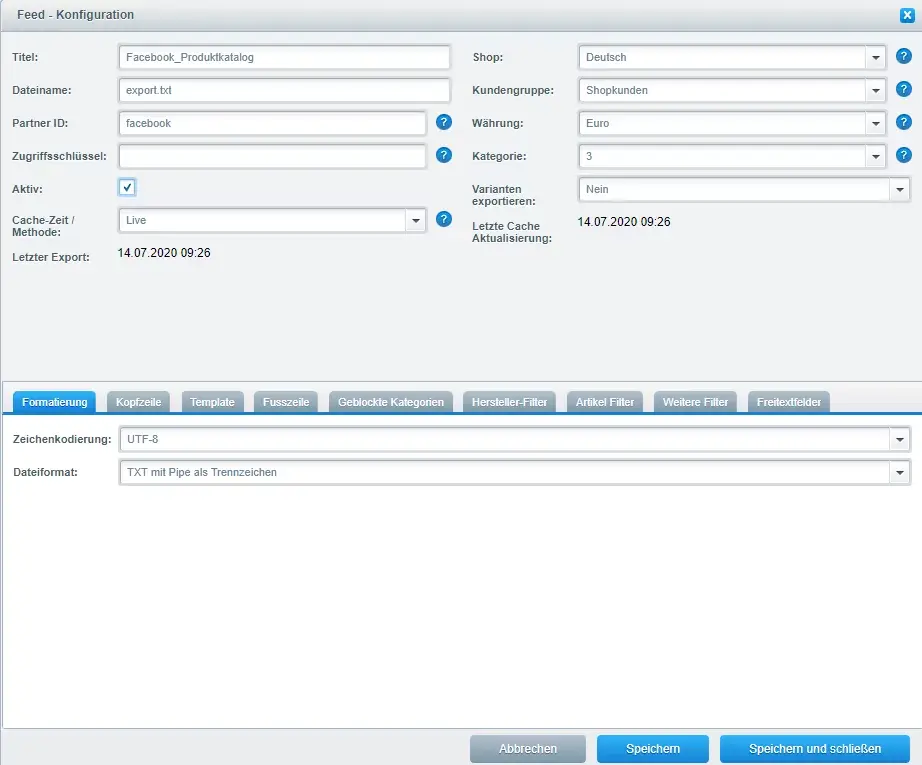
Produktexport für Facebook erstellen Loggt euch in euer Backend ein und navigiert unter Marketing zu Produktexporte. Legt dort über die „+Hinzufügen“ Schaltfläche einen neuen Produktexport an. In der Eingabemaske benennt ihr diesen treffend, beispielsweise „Facebook_Produktkatalog“. Hinterlegt einen Dateinamen, sowie eine Partner ID. Die Partner ID ist hilfreich, da ihr unter den Auswertungen den entsprechenden Umsatz über diesen Kanal sehen könnt.
Setzt den Haken bei „Aktiv“ und legt den Shop fest. Tragt die Kategorie und die Währung ein. Wenn ihr möchtet das eure Varianten mit ausgespielt werden sollen, dann stellt das entsprechende Feld auf „Ja“. Die Formatierung könnt ihr auf UTF-8 stellen, das Dateiformat entweder auf TXT oder CSV. Die offiziellen Formate sind CSV, TSV, RSS XML, ATOM XML.
Facebook Product Feed Kopfzeile und Template
Wechselt in den Tab der Kopfzeile eures erstellten Produktexportes. Abhängig davon für was ihr den Datenfeed benutzen möchtet, muss man entsprechende Felder hinzufügen:
- Produkte für Dynamic Ads
- Produkte für Instagram Shopping
- Produkte für den Facebook-Shop einer Seite
- Produkte für den Marketplace (nur in den USA)
Der von uns bereitgestellte Musterfeed ist nicht vollständig. Entsprechend müsst ihr euch die weiteren Felder, wenn benötigt, noch hinzufügen. In Facebook for Developers könnt ihr nachlesen, welche Felder benötigt werden. Vergesst nicht unter „weitere Filter“ nur Artikel bereitzustellen, welche aktiv sind und auch ein Bild besitzen. In der Kopfzeile müssen die Attribute
{strip}
id{#S#}
title{#S#}
description{#S#}
link{#S#}
image_link{#S#}
additional_image_link{#S#}
gtin{#S#}
brand{#S#}
mpn{#S#}
condition{#S#}
product_type{#S#}
price{#S#}
shipping{#S#}
google_product_category{#S#}
availability{#S#}
launch_date{#S#}
inventory{#S#}
color{#S#}
size{#S#}
age_group{#S#}
gender
{/strip}{#L#}
Template
<pre><code>{assign var="string" value=$sArticle.articleID|articleImages:$sArticle.ordernumber:2:"##"|escape}
{assign var="productVariantImage" value="##"|explode:$string}
{strip}
{$sArticle.ordernumber|escape}{#S#}
{$sArticle.name|strip_tags|html_entity_decode|strip|truncate:80:"...":true|escape}{#S#}
{$sArticle.description_long|strip_tags|html_entity_decode|trim|strip|truncate:500:"...":true|htmlentities|escape}{#S#}
{$sArticle.articleID|link:$sArticle.name|escape}{#S#}
{$sArticle.image|image:2}{#S#}
{foreach from=$productVariantImage item=bild}{$bild},{/foreach}{#S#}
{$sArticle.ean|escape}{#S#}
{$sArticle.supplier|escape}{#S#}
{$sArticle.suppliernumber|escape}{#S#}
new{#S#}
{$sArticle.articleID|category:" > "|escape}{#S#}
{$sArticle.price_numeric|escape:"number"}{#S#}
DE::DHL:{$sArticle|@shippingcost:"prepayment":"de"}EUR{#S#}
{$sArticle.attr3|escape}{#S#}
{if $sArticle.esd}in stock
{elseif $sArticle.instock>0}in stock
{elseif $sArticle.releasedate && $sArticle.releasedate|strtotime > $smarty.now}preorder
{elseif $sArticle.shippingtime}preorder
{else}out of stock{/if}{#S#}
{if $sArticle.instock<=0}{$sArticle.releasedate}{else}{/if}{#S#}
{$sArticle.instock}{#S#}
{$sArticle.configurator_options['Farbe']}{#S#}
{$sArticle.configurator_options['Größe']}{#S#}
all ages{#S#}
unisex
{/strip}{#L#}</code></pre>
Catalog Manager – Datenquelle anlegen
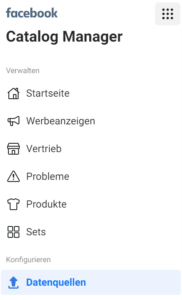
Wechselt zum Catalog Manager in Facebook und geht auf den Punkt Datenquellen. Klickt dann auf „Produkte hinzufügen“ und wählt den Punkt1.
In Catalog Manager auf Datenquelle gehen
2.
Bulk-Upload wählen

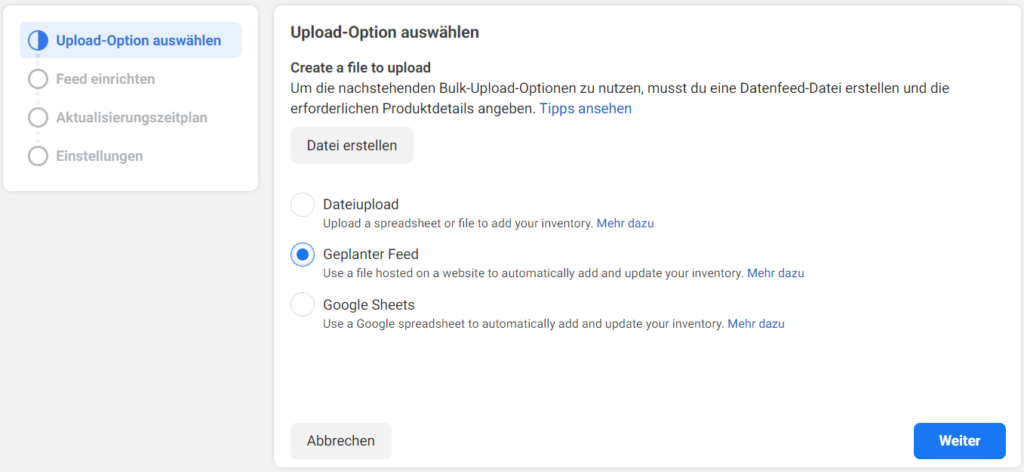
Im weiteren Schritt wählt ihr die Upload-Option „Geplanter Feed“ und gebt in der URL-Leiste die URL eures Produktexportes ein. Um diesen zu generieren, müsst ihr in Shopware auf den kleinen Blitz beim Produktexport klicken.
3.
Geplanter Feed wählen
4.
Feed URL des Produktexportes eingeben

Danach gebt ihr den Aktualisierungszeitplan an. Einmal pro Tag langt bei den meisten Shopware Shops. Bestenfalls stellt ihr die Uhrzeit so ein, dass zuerst euer Produktexport – wenn dieser in der Caching Zeit nicht auf „Live“ gestellt ist – aktualisiert wird und danach der Facebook Product Feed. Das System prüft und verarbeitet den Feed. Wenn die Kopfzeile nicht zu der erwarteten Kopfzeile von Facebook passt, bekommt ihr die Möglichkeit, eine Zuordnung anzulegen. Eine Regel, die die Werte der Kopfzeile richtig zuweist. Dies sollte mit diesem Musterfeed jedoch nicht erscheinen. Falls doch, kann es sein, dass sich ein Fehler in der Kopfzeile eingeschlichen hat.
Nachdem die Verarbeitung fertig ist, erscheint nun eine neue Maske, die euch die Uploads zeigt. Unter „Bericht ansehen“ bekommt ihr Aufschluss dazu, welche Produkte eventuell abgelehnt worden sind. Anhand dieses Berichtes könnt ihr den Produktexport soweit anpassen, bis alles ohne Probleme steht. Im Bild seht ihr, dass noch einige Probleme im Feed vorherrschen. Diese sind entstanden, weil nicht alle Daten gepflegt worden sind, wie beispielsweise die Google Shopping Kategorie. Diese zieht auch Facebook heran um die Artikel richtig zuzuordnen.

Der Facebook Product Feed ist nun erfolgreich angelegt!